Introduction aux menus animés
La navigation est le pilier de l'expérience utilisateur sur un site web. Un menu bien conçu et animé ne se contente pas d'être fonctionnel : il guide l'utilisateur, lui fournit un feedback visuel clair et renforce l'identité de votre interface.
Dans ce guide complet, nous allons explorer 7 types de menus animés que vous pouvez implémenter avec CSS moderne et un minimum de JavaScript. Chaque technique est accompagnée d'une demo interactive et du code complet.
Toutes les animations de ce guide utilisent CSS pour les transitions et transformations. JavaScript n'intervient que pour toggler des classes, garantissant des performances optimales.
1. Hamburger menu animé (transform en X)
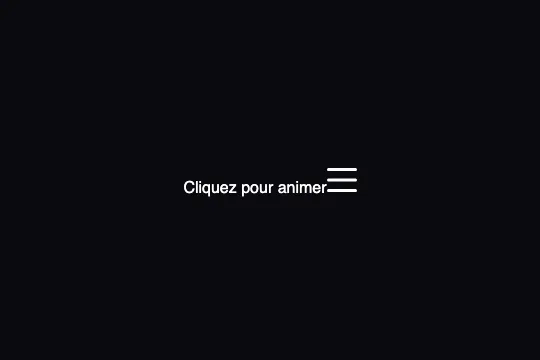
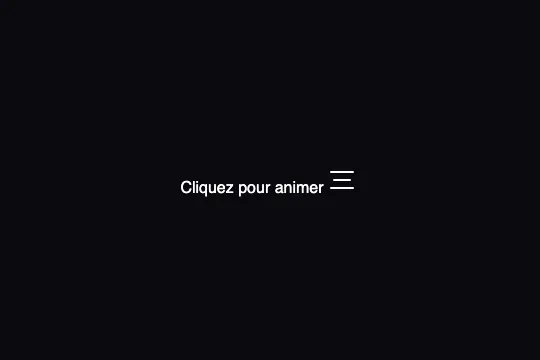
L'icône hamburger est devenue un standard pour les menus mobiles. L'animation qui transforme les trois barres en croix (X) indique clairement à l'utilisateur que le menu est ouvert et peut être fermé.
Principe de l'animation
L'animation repose sur trois transformations simultanées :
- Barre supérieure : rotation de 45 degrés + translation vers le bas
- Barre centrale : disparition (opacity ou scale)
- Barre inférieure : rotation de -45 degrés + translation vers le haut
.hamburger {
  width: 48px;
  height: 48px;
  display: flex;
  flex-direction: column;
  justify-content: center;
  align-items: center;
  gap: 6px;
  cursor: pointer;
  background: transparent;
  border: 1px solid rgba(255,255,255,0.1);
  border-radius: 12px;
}

.hamburger span {
  display: block;
  width: 24px;
  height: 2px;
  background: white;
  transition: all 0.3s cubic-bezier(0.4, 0, 0.2, 1);
  transform-origin: center;
}

/* Etat actif - transformation en X */
.hamburger.active span:nth-child(1) {
  transform: rotate(45deg) translate(5px, 6px);
}

.hamburger.active span:nth-child(2) {
  opacity: 0;
  transform: scaleX(0);
}

.hamburger.active span:nth-child(3) {
  transform: rotate(-45deg) translate(5px, -6px);
}
2. Menu slide-in (drawer)
Le menu drawer glisse depuis le côté de l'écran, souvent accompagné d'un overlay sombre. C'est le pattern standard pour les menus mobiles qui contiennent beaucoup d'options.
.slide-menu {
  position: fixed;
  top: 0;
  left: 0;
  width: 280px;
  height: 100vh;
  background: #12121a;
  transform: translateX(-100%);
  transition: transform 0.3s cubic-bezier(0.4, 0, 0.2, 1);
  z-index: 1001;
}

.slide-menu.active {
  transform: translateX(0);
}

/* Overlay sombre */
.slide-menu-overlay {
  position: fixed;
  inset: 0;
  background: rgba(0, 0, 0, 0.5);
  opacity: 0;
  visibility: hidden;
  transition: all 0.3s;
  z-index: 1000;
}

.menu-open .slide-menu-overlay {
  opacity: 1;
  visibility: visible;
}
3. Dropdown avec transitions
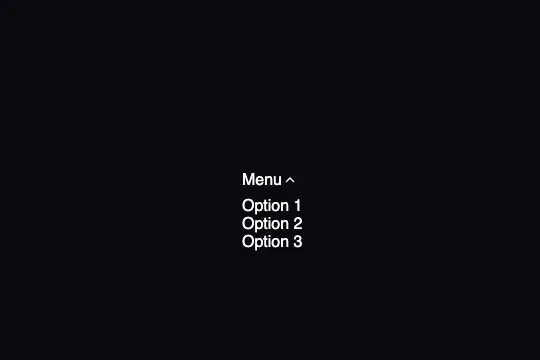
Les menus dropdown sont essentiels pour organiser une navigation hiérarchique. Une animation fluide avec fade + slide donne une impression de qualité et guide l'oeil de l'utilisateur.
.dropdown {
  position: relative;
}

.dropdown-menu {
  position: absolute;
  top: calc(100% + 8px);
  left: 0;
  min-width: 220px;
  background: #12121a;
  border: 1px solid rgba(255,255,255,0.08);
  border-radius: 12px;
  padding: 8px;
  box-shadow: 0 20px 40px rgba(0,0,0,0.3);

  /* Etat initial cache */
  opacity: 0;
  visibility: hidden;
  transform: translateY(-10px) scale(0.95);
  transition: all 0.2s cubic-bezier(0.4, 0, 0.2, 1);
}

.dropdown.active .dropdown-menu {
  opacity: 1;
  visibility: visible;
  transform: translateY(0) scale(1);
}

/* Animation de la fleche */
.dropdown-trigger svg {
  transition: transform 0.3s;
}

.dropdown.active .dropdown-trigger svg {
  transform: rotate(180deg);
}
4. Tabs animés avec indicateur glissant
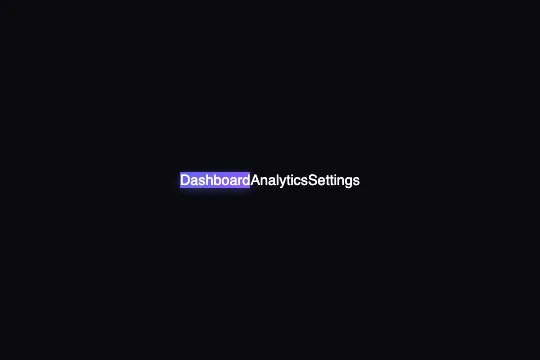
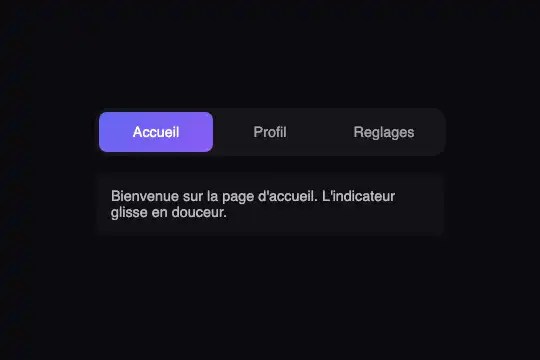
Les tabs avec un indicateur qui glisse entre les onglets offrent un excellent feedback visuel. L'utilisateur voit clairement l'onglet actif et la transition est fluide et satisfaisante.
.tabs {
  display: flex;
  position: relative;
  background: #0a0a0f;
  padding: 4px;
  border-radius: 12px;
}

.tab {
  padding: 12px 24px;
  background: transparent;
  border: none;
  color: #a1a1aa;
  cursor: pointer;
  z-index: 1;
  transition: color 0.3s;
}

.tab.active {
  color: white;
}

/* Indicateur glissant */
.tab-indicator {
  position: absolute;
  height: calc(100% - 8px);
  top: 4px;
  background: #6366f1;
  border-radius: 8px;
  transition: all 0.3s cubic-bezier(0.4, 0, 0.2, 1);
  z-index: 0;
}const tabs = document.querySelectorAll('.tab');
const indicator = document.querySelector('.tab-indicator');
function moveIndicator(tab) {
indicator.style.width = tab.offsetWidth + 'px';
indicator.style.left = tab.offsetLeft + 'px';
}
tabs.forEach(tab => {
tab.addEventListener('click', () => {
tabs.forEach(t => t.classList.remove('active'));
tab.classList.add('active');
moveIndicator(tab);
});
});
// Position initiale
moveIndicator(document.querySelector('.tab.active'));5. Mega menu avec reveal
Les mega menus sont parfaits pour les sites avec beaucoup de contenu. L'animation de reveal donne une impression de profondeur et permet d'afficher beaucoup d'options de manière organisée.
.mega-menu-content {
  position: absolute;
  top: calc(100% + 12px);
  left: 0;
  right: 0;
  background: #12121a;
  border-radius: 16px;
  padding: 24px;
  box-shadow: 0 20px 40px rgba(0,0,0,0.3);

  /* Animation reveal */
  opacity: 0;
  visibility: hidden;
  transform: translateY(-10px);
  transition: all 0.3s cubic-bezier(0.4, 0, 0.2, 1);
}

.mega-menu.active .mega-menu-content {
  opacity: 1;
  visibility: visible;
  transform: translateY(0);
}

.mega-menu-grid {
  display: grid;
  grid-template-columns: repeat(3, 1fr);
  gap: 16px;
}
6. Underline animée au hover
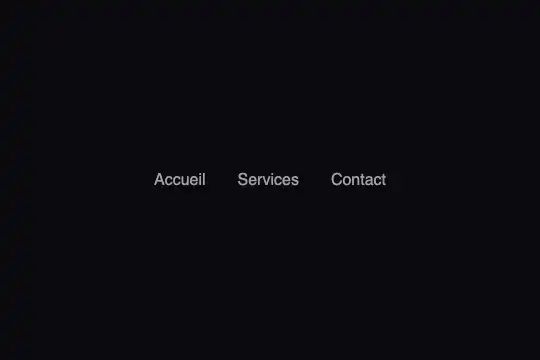
L'effet de soulignement animé est un classique élégant pour les liens de navigation. La ligne se dessine de gauche à droite au survol, créant un effet subtil mais efficace.
.nav-link {
  position: relative;
  padding: 12px 0;
  color: #a1a1aa;
  transition: color 0.3s;
}

.nav-link::after {
  content: '';
  position: absolute;
  bottom: 0;
  left: 0;
  width: 0;
  height: 2px;
  background: linear-gradient(90deg, #6366f1, #8b5cf6);
  transition: width 0.3s cubic-bezier(0.4, 0, 0.2, 1);
}

.nav-link:hover {
  color: white;
}

.nav-link:hover::after,
.nav-link.active::after {
  width: 100%;
}Pour une underline qui apparait depuis le centre, utilisez left: 50% et transform: translateX(-50%) en plus d'animer la width.
7. Accessibilité des menus
Un menu beau ne suffit pas : il doit être accessible à tous les utilisateurs, y compris ceux qui naviguent au clavier ou avec un lecteur d'écran.
Attributs ARIA essentiels
- aria-expanded : indique si un menu est ouvert ou ferme
- aria-haspopup : signale qu'un élément déclenche un menu
- aria-controls : lie le bouton au menu qu'il contrôle
- role="menu" et rôle="menuitem" : définissent la structure
<div class="dropdown">
  <button
    class="dropdown-trigger"
    aria-expanded="false"
    aria-haspopup="true"
    aria-controls="dropdown-menu"
  >
    Menu
  </button>

  <ul
    id="dropdown-menu"
    role="menu"
    aria-label="Menu principal"
  >
    <li role="menuitem">Option 1</li>
    <li role="menuitem">Option 2</li>
  </ul>
</div>
Navigation au clavier
Un menu accessible doit supporter :
- Enter / Space : ouvrir/fermer le menu
- Escape : fermer le menu
- Flèches haut/bas : naviguer entre les items
- Tab : sortir du menu
dropdown.addEventListener('keydown', (e) => {
  const items = dropdown.querySelectorAll('[role="menuitem"]');
  const currentIndex = Array.from(items).indexOf(document.activeElement);

  switch(e.key) {
    case 'Escape':
      closeDropdown();
      trigger.focus();
      break;

    case 'ArrowDown':
      e.preventDefault();
      const nextIndex = (currentIndex + 1) % items.length;
      items[nextIndex].focus();
      break;

    case 'ArrowUp':
      e.preventDefault();
      const prevIndex = currentIndex <= 0 ? items.length - 1 : currentIndex - 1;
      items[prevIndex].focus();
      break;
  }
});Respectez les préférences utilisateur avec @media (prefers-reduced-motion: reduce) pour désactiver ou réduire les animations pour les personnes sensibles aux mouvements.
Conclusion
Les menus animés sont bien plus qu'un détail esthétique : ils guident l'utilisateur, fournissent un feedback visuel et renforcent l'identité de votre interface. En maîtrisant les techniques présentées dans ce guide, vous pouvez créer des navigations fluides et professionnelles.
Points clés à retenir :
- Utilisez
transformetopacitypour des animations performantes - La fonction
cubic-bezier(0.4, 0, 0.2, 1)donne des transitions naturelles - Combinez
visibilityavecopacitypour des transitions propres - N'oubliez jamais l'accessibilité (ARIA, navigation clavier)
- Testez sur mobile et respectez
prefers-reduced-motion
Retrouvez des composants de navigation prêts à l'emploi dans notre bibliothèque d'effets, avec code copiable et personnalisable.