Introduction
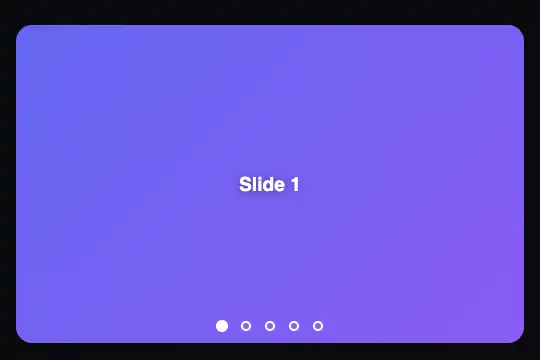
Le carousel 3D est un composant visuel spectaculaire qui donne une véritable impression de profondeur à votre interface. Contrairement aux sliders classiques qui glissent de gauche à droite, un carousel 3D fait tourner les éléments dans l'espace, créant une expérience immersive.
Dans ce tutoriel, nous allons construire un carousel 3D complet, étape par étape. Nous couvrirons la structure HTML, les CSS 3D transforms, la navigation JavaScript, l'auto-rotation et le support tactile pour mobile.
Les CSS 3D transforms sont supportées par tous les navigateurs modernes. Les propriétés clés sont perspective, transform-style: preserve-3d et les fonctions rotateY() / translateZ().
1. Structure HTML
La structure est simple : un conteneur scène qui définit la perspective, un conteneur carousel qui tourne, et des cellules positionnées dans l'espace 3D.
<!-- Conteneur scene : definit la perspective -->
<div class="carousel-scene">

  <!-- Conteneur carousel : tourne en 3D -->
  <div class="carousel-3d" id="carousel">
    <div class="carousel-cell">1</div>
    <div class="carousel-cell">2</div>
    <div class="carousel-cell">3</div>
    <div class="carousel-cell">4</div>
    <div class="carousel-cell">5</div>
    <div class="carousel-cell">6</div>
  </div>

</div>

<!-- Boutons de navigation -->
<div class="carousel-nav">
  <button onclick="rotateCarousel(-1)">Precedent</button>
  <button onclick="rotateCarousel(1)">Suivant</button>
</div>
Les trois niveaux de la structure
- carousel-scène : le viewport 3D. C'est lui qui définit la propriété
perspectivepour créer la profondeur - carousel-3d : le conteneur rotatif. Il utilise
transform-style: preserve-3dpour que ses enfants soient positionnés dans l'espace 3D - carousel-cell : chaque élément du carousel, positionné avec
rotateY()ettranslateZ()
2. CSS 3D Transforms
Le coeur du carousel repose sur les CSS 3D transforms. Chaque cellule est d'abord tournée autour de l'axe Y à un angle précis, puis poussée vers l'extérieur avec translateZ().
/* Scene : definit la perspective 3D */
.carousel-scene {
  width: 320px;
  height: 220px;
  perspective: 1000px;
  position: relative;
}

/* Carousel : preserve-3d pour l'espace 3D */
.carousel-3d {
  width: 100%;
  height: 100%;
  position: relative;
  transform-style: preserve-3d;
  transition: transform 1s cubic-bezier(0.4, 0, 0.2, 1);
}

/* Cellule : positionnement absolu + centre */
.carousel-cell {
  position: absolute;
  width: 140px;
  height: 180px;
  left: 50%;
  top: 50%;
  margin-left: -70px;
  margin-top: -90px;
  border-radius: 16px;
  backface-visibility: hidden;
}
Comprendre perspective et preserve-3d
La propriété perspective contrôle l'intensité de l'effet 3D. Une valeur plus petite (ex: 500px) crée un effet de profondeur plus marqué, tandis qu'une valeur plus grande (ex: 2000px) donne un rendu plus plat.
- perspective: 1000px : valeur équilibrée, bonne profondeur sans distorsion excessive
- transform-style: preserve-3d : indispensable pour que les enfants soient dans l'espace 3D du parent
- backface-visibility: hidden : masque les faces arrières des cartes pour un rendu propre
Le rayon (translateZ) se calcule en fonction du nombre de cellules et de leur largeur. La formule est : rayon = (largeur / 2) / tan(PI / nbCellules). Pour 6 cellules de 140px, le rayon est d'environ 121px.
Positionnement des cellules
Chaque cellule est positionnée en combinant rotateY() et translateZ(). L'angle entre chaque cellule est de 360 / nombreDeCellules degrés.
3. Navigation JavaScript
Le JavaScript se charge de deux choses : positionner les cellules à l'initialisation et gérer la rotation au clic sur les boutons de navigation.
const carousel = document.getElementById('carousel');
const cells = carousel.querySelectorAll('.carousel-cell');
const cellCount = cells.length;
const theta = 360 / cellCount;
const cellWidth = 140;

// Calcul du rayon optimal
const radius = Math.round(
  (cellWidth / 2) /
  Math.tan(Math.PI / cellCount)
);

let currentIndex = 0;

// Positionner chaque cellule dans l'espace 3D
cells.forEach((cell, i) => {
  const angle = theta * i;
  cell.style.transform =
    `rotateY(${angle}deg) translateZ(${radius}px)`;
});

// Rotation du carousel
function rotateCarousel(direction) {
  currentIndex += direction;
  const angle = theta * currentIndex * -1;
  carousel.style.transform =
    `rotateY(${angle}deg)`;
}
Comment fonctionne la rotation
À chaque clic, on incrémente ou decremente currentIndex. L'angle de rotation du conteneur est simplement theta * currentIndex * -1. Le signe négatif est important : pour montrer l'élément suivant (à droite), le conteneur doit tourner dans le sens inverse.
La transition CSS transition: transform 1s cubic-bezier(0.4, 0, 0.2, 1) assure une rotation fluide avec un easing naturel.
Les CSS 3D transforms sont accélérées par le GPU, mais un trop grand nombre de cellules avec des ombres complexes peut impacter les performances. Limitez-vous à 6-8 cellules maximum pour un rendu fluide sur tous les appareils.
4. Auto-rotation
Pour rendre le carousel plus dynamique, ajoutons une rotation automatique qui se met en pause lorsque l'utilisateur interagit avec le composant.
let autoRotateInterval = null;
const AUTO_ROTATE_DELAY = 3000; // 3 secondes

// Demarrer l'auto-rotation
function startAutoRotate() {
  stopAutoRotate();
  autoRotateInterval = setInterval(() => {
    rotateCarousel(1);
  }, AUTO_ROTATE_DELAY);
}

// Arreter l'auto-rotation
function stopAutoRotate() {
  if (autoRotateInterval) {
    clearInterval(autoRotateInterval);
    autoRotateInterval = null;
  }
}

// Pause au survol
const scene = document.querySelector('.carousel-scene');

scene.addEventListener('mouseenter', stopAutoRotate);
scene.addEventListener('mouseleave', startAutoRotate);

// Pause au clic sur les boutons
document.querySelectorAll('.carousel-btn').forEach(btn => {
  btn.addEventListener('click', () => {
    stopAutoRotate();
    // Reprendre apres 5 secondes d'inactivite
    setTimeout(startAutoRotate, 5000);
  });
});

// Demarrer au chargement
startAutoRotate();
Le pattern est classique : un setInterval qui appelle rotateCarousel(1) toutes les 3 secondes. On le stoppe au survol de la souris ou au clic sur les boutons de navigation, et on le reprend automatiquement après un délai d'inactivité.
L'auto-rotation est utile pour capter l'attention, mais peut être frustrante si l'utilisateur essaie de lire le contenu. Prévoyez toujours un mécanisme de pause explicite et reprenez la rotation uniquement après un délai suffisant.
5. Touch/Swipe support
Pour une expérience mobile optimale, ajoutons la détection des gestes swipe. L'utilisateur pourra faire tourner le carousel en balayant l'écran avec son doigt.
let touchStartX = 0;
let touchEndX = 0;
const SWIPE_THRESHOLD = 50; // pixels minimum

scene.addEventListener('touchstart', (e) => {
  touchStartX = e.changedTouches[0].screenX;
  stopAutoRotate();
}, { passive: true });

scene.addEventListener('touchend', (e) => {
  touchEndX = e.changedTouches[0].screenX;
  handleSwipe();
}, { passive: true });

function handleSwipe() {
  const diff = touchStartX - touchEndX;

  if (Math.abs(diff) > SWIPE_THRESHOLD) {
    if (diff > 0) {
      // Swipe gauche = element suivant
      rotateCarousel(1);
    } else {
      // Swipe droit = element precedent
      rotateCarousel(-1);
    }
  }

  // Reprendre l'auto-rotation apres 5s
  setTimeout(startAutoRotate, 5000);
}
Logique du swipe
Le fonctionnement est direct :
- On enregistre la position X du doigt au
touchstart - On la compare à la position au
touchend - Si la différence dépasse le seuil (50px), on déclenche une rotation
- Un swipe vers la gauche (diff positif) affiche l'élément suivant
L'option { passive: true } sur les event listeners améliore les performances en indiquant au navigateur qu'on n'appellera pas preventDefault().
Si votre carousel est intégré dans une page scrollable, le swipe horizontal peut interférer avec le scroll vertical. Ajoutez une détection de direction pour ne déclencher la rotation que si le mouvement est majoritairement horizontal.
Aperçu live, customizer, code vanilla — zéro dépendance.
Bonnes pratiques
Avant de conclure, voici quelques recommandations pour créer un carousel 3D performant et accessible :
Performance
- Limitez le nombre de cellules à 6-8 maximum pour éviter les ralentissements sur mobile
- Utilisez
will-change: transformsur le conteneur carousel pour optimiser le rendu GPU - Évitez les ombres complexes (
box-shadowavec blur élevé) qui alourdissent le rendu 3D - Privilégiez
transformetopacitypour les animations, car elles ne déclenchent pas de reflow
Design
- Fond sombre recommandé : la perspective 3D ressort mieux sur des arrière-plans fonces
- Taille adaptée : ajustez la perspective et le rayon pour que les cellules ne se chevauchent pas excessivement
- Indicateur visuel : ajoutez des dots ou un compteur pour montrer la position actuelle
- Transition fluide : utilisez un cubic-bezier personnalisé plutôt qu'un
easegénérique
Accessibilité
/* Desactiver les animations pour les utilisateurs sensibles */
@media (prefers-reduced-motion: reduce) {
  .carousel-3d {
    transition: none;
  }
}

/* Focus visible pour navigation clavier */
.carousel-btn:focus-visible {
  outline: 2px solid #6366f1;
  outline-offset: 2px;
}

/* ARIA labels pour les lecteurs d'ecran */
/* <div role="region" aria-label="Carousel 3D"> */
/* <button aria-label="Element precedent"> */
/* <button aria-label="Element suivant"> */- Respectez
prefers-reduced-motionen supprimant la transition et l'auto-rotation - Ajoutez des attributs ARIA :
role="region",aria-labeletaria-roledescription="carousel" - Navigation clavier : les flèches gauche/droite devraient permettre de naviguer dans le carousel
Conclusion
Le carousel 3D est un composant visuellement impressionnant qui combine les CSS 3D transforms et le JavaScript pour créer une expérience interactive unique. En maîtrisant perspective, preserve-3d, rotateY() et translateZ(), vous pouvez construire des interfaces qui se démarquent.
Les points clés à retenir :
- La perspective définit l'intensité de l'effet 3D
- Le rayon se calcule en fonction du nombre et de la taille des cellules
- L'auto-rotation doit se mettre en pause lors des interactions utilisateur
- Le support tactile est essentiel pour une expérience mobile complète
- L'accessibilité ne doit jamais être négligée, même sur des composants visuels
Découvrez d'autres effets 3D interactifs dans notre bibliothèque d'effets, avec du code copiable en un clic et des demos en direct.