Introduction au Scroll Snap
Vous avez certainement déjà visité ces sites web ou le scroll semble "magnétique" - la page s'arrête automatiquement sur chaque section de manière fluide et précise. Avant CSS Scroll Snap, ce type d'expérience nécessitait des librairies JavaScript complexes comme fullPage.js ou des calculs manuels de position.
Aujourd'hui, grâce à CSS Scroll Snap, vous pouvez créer ces expériences nativement, avec quelques lignes de CSS seulement. Le résultat ? Des performances optimales, une compatibilité navigateur excellente, et zéro dépendance JavaScript.
CSS Scroll Snap est supporté par tous les navigateurs modernes depuis 2019 (Chrome, Firefox, Safari, Edge). Plus de 96% des utilisateurs peuvent en profiter sans aucun polyfill.
Dans ce guide complet, nous allons explorer toutes les propriétés de Scroll Snap, comprendre leurs différences, et construire des demos pratiques que vous pourrez directement réutiliser dans vos projets.
La propriété scroll-snap-type
La propriété scroll-snap-type est le point de départ de toute implementation. Elle se définit sur le conteneur scrollable (l'élément parent) et accepte deux paramètres : l'axe et le comportement.
Syntaxe de base
/* Syntaxe : scroll-snap-type: [axe] [comportement]; */

/* Scroll horizontal obligatoire */
.container {
  scroll-snap-type: x mandatory;
}

/* Scroll vertical optionnel */
.container {
  scroll-snap-type: y proximity;
}

/* Les deux axes en meme temps */
.container {
  scroll-snap-type: both mandatory;
}
Les valeurs d'axe
| Valeur | Description | Cas d'usage |
|---|---|---|
x |
Snap horizontal uniquement | Carrousels, galeries horizontales |
y |
Snap vertical uniquement | Sections plein écran, landing pages |
both |
Snap sur les deux axes | Grilles d'images, tableaux interactifs |
none |
Désactive le snap | Desactivation conditionnelle |
Mandatory vs Proximity
C'est ici que la magie opère. La différence entre mandatory et proximity est cruciale pour l'expérience utilisateur.
- mandatory : Le scroll s'arrête TOUJOURS sur un point de snap. Même un petit scroll forcera l'alignement. Idéal pour des sections plein écran où l'utilisateur doit voir chaque section complètement.
- proximity : Le snap ne s'active que si l'utilisateur est proche d'un point de snap. Permet un scroll plus libre tout en offrant un alignement contextuel.
Utilisez mandatory avec précaution sur des conteneurs avec du contenu variable. Si un élément est plus grand que le viewport, l'utilisateur pourrait se retrouver bloque sans pouvoir voir tout le contenu.
La propriété scroll-snap-align
Une fois le conteneur configure, chaque élément enfant peut définir son point d'alignement avec scroll-snap-align. Cette propriété se place sur les éléments enfants.
Les trois valeurs principales
/* L'element s'aligne au debut du conteneur */
.item {
  scroll-snap-align: start;
}

/* L'element s'aligne au centre du conteneur */
.item {
  scroll-snap-align: center;
}

/* L'element s'aligne a la fin du conteneur */
.item {
  scroll-snap-align: end;
}

/* Pas de snap pour cet element */
.item {
  scroll-snap-align: none;
}
Voici une démonstration interactive montrant la différence entre les trois alignements :
Valeurs sur deux axes
Vous pouvez aussi spécifier des alignements différents pour chaque axe :
/* Syntaxe : scroll-snap-align: [block] [inline]; */

/* Centre vertical, debut horizontal */
.item {
  scroll-snap-align: center start;
}

/* Debut vertical, centre horizontal */
.item {
  scroll-snap-align: start center;
}
Créer des sections plein écran
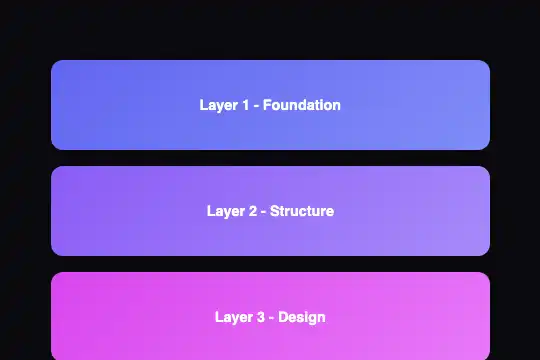
L'un des cas d'usage les plus populaires de Scroll Snap est la création de sections plein écran, comme on peut le voir sur de nombreuses landing pages modernes.
/* Conteneur principal - prend tout le viewport */
.fullpage-container {
  height: 100vh;
  overflow-y: auto;
  scroll-snap-type: y mandatory;

  /* Masquer la scrollbar (optionnel) */
  scrollbar-width: none;
  -ms-overflow-style: none;
}

.fullpage-container::-webkit-scrollbar {
  display: none;
}

/* Chaque section prend 100% du viewport */
.section {
  height: 100vh;
  scroll-snap-align: start;

  /* Centrage du contenu */
  display: flex;
  align-items: center;
  justify-content: center;
}

/* Couleurs differentes pour chaque section */
.section:nth-child(1) {
  background: linear-gradient(135deg, #6366f1, #8b5cf6);
}

.section:nth-child(2) {
  background: linear-gradient(135deg, #8b5cf6, #d946ef);
}

.section:nth-child(3) {
  background: linear-gradient(135deg, #d946ef, #f43f5e);
}
Et le HTML correspondant :
<div class="fullpage-container">
  <section class="section">
    <h1>Bienvenue</h1>
    <p>Decouvrez notre produit</p>
  </section>

  <section class="section">
    <h2>Fonctionnalites</h2>
    <!-- Contenu -->
  </section>

  <section class="section">
    <h2>Tarifs</h2>
    <!-- Contenu -->
  </section>
</div>
Créer un carrousel horizontal
Les carrousels sont un autre cas d'usage parfait pour Scroll Snap. Voici comment créer un carrousel de cartes produits ou de témoignages, sans une seule ligne de JavaScript.
.carousel {
  display: flex;
  gap: 20px;
  padding: 20px;

  /* Activation du scroll horizontal */
  overflow-x: auto;
  scroll-snap-type: x mandatory;

  /* Masquer la scrollbar */
  scrollbar-width: none;
  -ms-overflow-style: none;
}

.carousel::-webkit-scrollbar {
  display: none;
}

.carousel-card {
  /* Taille fixe pour chaque carte */
  flex: 0 0 280px;

  /* Point de snap au debut de chaque carte */
  scroll-snap-align: start;

  /* Styles visuels */
  background: #12121a;
  border: 1px solid rgba(255,255,255,0.08);
  border-radius: 16px;
  padding: 24px;
  transition: transform 0.3s ease;
}

.carousel-card:hover {
  transform: translateY(-4px);
}Ajoutez du padding au conteneur pour que le premier et le dernier élément ne soient pas collés aux bords. Le snap fonctionnera toujours correctement.
scroll-padding et accessibilité
La propriété scroll-padding est souvent négligée mais elle est cruciale pour l'accessibilité et l'expérience utilisateur, surtout quand vous avez une navigation fixe en haut de page.
Le problème des headers fixes
Imaginez : vous avez un header fixe de 80px de hauteur et des sections plein écran. Sans scroll-padding, le haut de chaque section sera caché derrière votre header !
/* Le conteneur avec un header fixe de 80px */
.container {
  scroll-snap-type: y mandatory;

  /* Compense la hauteur du header */
  scroll-padding-top: 80px;
}

/* Variante avec padding sur tous les cotes */
.container {
  scroll-padding: 80px 20px 20px 20px;
}

/* Pour un carrousel horizontal avec padding lateral */
.carousel {
  scroll-snap-type: x mandatory;
  scroll-padding-inline: 24px;
}
scroll-margin : l'alternative sur les enfants
Vous pouvez aussi utiliser scroll-margin sur les éléments enfants pour un contrôle plus fin :
/* Applique sur chaque element enfant */
.section {
  scroll-snap-align: start;

  /* Marge de scroll de 80px en haut */
  scroll-margin-top: 80px;
}

/* Utile pour des marges differentes par element */
.hero-section {
  scroll-margin-top: 0; /* Pas de marge pour le hero */
}

.content-section {
  scroll-margin-top: 80px; /* Marge pour le header */
}scroll-padding se met sur le conteneur et affecte tous les enfants. scroll-margin se met sur les enfants individuellement pour un contrôle plus précis.
Accessibilité et prefers-reduced-motion
Certains utilisateurs sont sensibles aux mouvements brusques. Bien que Scroll Snap n'anime pas directement le scroll, le comportement "magnétique" peut être désorientant. Voici comment respecter les préférences utilisateur :
/* Configuration par defaut */
.container {
  scroll-snap-type: y mandatory;
  scroll-behavior: smooth;
}

/* Desactiver pour les utilisateurs sensibles */
@media (prefers-reduced-motion: reduce) {
  .container {
    /* Passer en proximity pour un comportement moins agressif */
    scroll-snap-type: y proximity;
    scroll-behavior: auto;
  }
}
Exemples pratiques avancés
Maintenant que vous maîtrisez les bases, voyons quelques patterns plus avancés que vous pouvez implémenter.
Galerie d'images avec scroll snap
Une galerie qui permet de naviguer naturellement entre les images :
.gallery {
  display: grid;
  grid-auto-flow: column;
  grid-auto-columns: 100%;
  gap: 0;

  overflow-x: auto;
  scroll-snap-type: x mandatory;
  overscroll-behavior-x: contain;

  scrollbar-width: none;
}

.gallery-image {
  scroll-snap-align: start;
  width: 100%;
  height: 400px;
  object-fit: cover;
}
Scroll snap avec indicateurs
Ajoutez des indicateurs de pagination qui se mettent à jour automatiquement. Cela nécessite un peu de JavaScript :
const carousel = document.querySelector('.carousel');
const items = carousel.querySelectorAll('.carousel-item');
const dots = document.querySelectorAll('.dot');

// Detecter l'element visible apres le scroll
carousel.addEventListener('scroll', () => {
  const scrollLeft = carousel.scrollLeft;
  const itemWidth = items[0].offsetWidth;
  const currentIndex = Math.round(scrollLeft / itemWidth);

  // Mettre a jour les indicateurs
  dots.forEach((dot, index) => {
    dot.classList.toggle('active', index === currentIndex);
  });
});

// Clic sur un indicateur pour naviguer
dots.forEach((dot, index) => {
  dot.addEventListener('click', () => {
    items[index].scrollIntoView({
      behavior: 'smooth',
      inline: 'start'
    });
  });
});
Stop scroll avec scroll-snap-stop
La propriété scroll-snap-stop contrôle si l'utilisateur peut "sauter" par-dessus des éléments lors d'un scroll rapide :
/* Par defaut : l'utilisateur peut sauter des elements */
.item {
  scroll-snap-stop: normal;
}

/* Force l'arret sur chaque element */
.item-important {
  scroll-snap-stop: always;
}

/* Cas d'usage : tutoriel etape par etape */
.tutorial-step {
  scroll-snap-align: start;
  scroll-snap-stop: always; /* Oblige a voir chaque etape */
}scroll-snap-stop n'est pas supporté sur Firefox (seulement Chrome/Safari). Utilisez-le comme amélioration progressive.
Bonnes pratiques et erreurs à éviter
Avant de conclure, voici un résumé des meilleures pratiques pour utiliser CSS Scroll Snap efficacement :
À faire
- Testez sur mobile : Le comportement tactile peut différer du scroll à la souris
- Utilisez scroll-padding pour les headers fixes
- Préférez proximity pour du contenu de longueur variable
- Ajoutez overscroll-behavior pour éviter les conflits avec le scroll parent
- Respectez prefers-reduced-motion pour l'accessibilité
À éviter
- mandatory sur du contenu variable : Peut bloquer l'utilisateur
- Snap sur body/html directement : Problèmes de compatibilité
- Oublier le padding : Éléments coupes par les bords
- Trop de points de snap : Expérience frustante
/* Configuration recommandee */
.snap-container {
  scroll-snap-type: y mandatory;
  scroll-padding-top: 80px;
  overscroll-behavior: contain;
}

.snap-item {
  scroll-snap-align: start;
}

/* Accessibilite */
@media (prefers-reduced-motion: reduce) {
  .snap-container {
    scroll-snap-type: y proximity;
  }
}

/* Mobile-first */
@media (max-width: 768px) {
  .snap-container {
    scroll-padding-top: 60px; /* Header plus petit sur mobile */
  }
}
Conclusion
CSS Scroll Snap est un outil puissant qui vous permet de créer des expériences de navigation fluides et engageantes, sans dépendre de librairies JavaScript lourdes. Que ce soit pour des sections plein écran, des carrousels de produits ou des galeries d'images, les possibilités sont nombreuses.
Les points clés à retenir :
scroll-snap-typesur le conteneur pour activer le snapscroll-snap-alignsur les enfants pour définir les points d'alignementmandatorypour un contrôle strict,proximitypour plus de libertéscroll-paddingpour compenser les éléments fixes- Toujours penser à l'accessibilité avec
prefers-reduced-motion
N'hésitez pas à expérimenter avec les différentes propriétés pour trouver le comportement parfait pour votre projet. Le support navigateur est excellent, et vos utilisateurs apprécieront cette touche de polish supplémentaire !
Découvrez nos templates avec Scroll Snap pré-intégré dans notre bibliothèque d'effets, prêts à être utilisés dans vos projets.